MoonTerminal · Biểu đồ ·
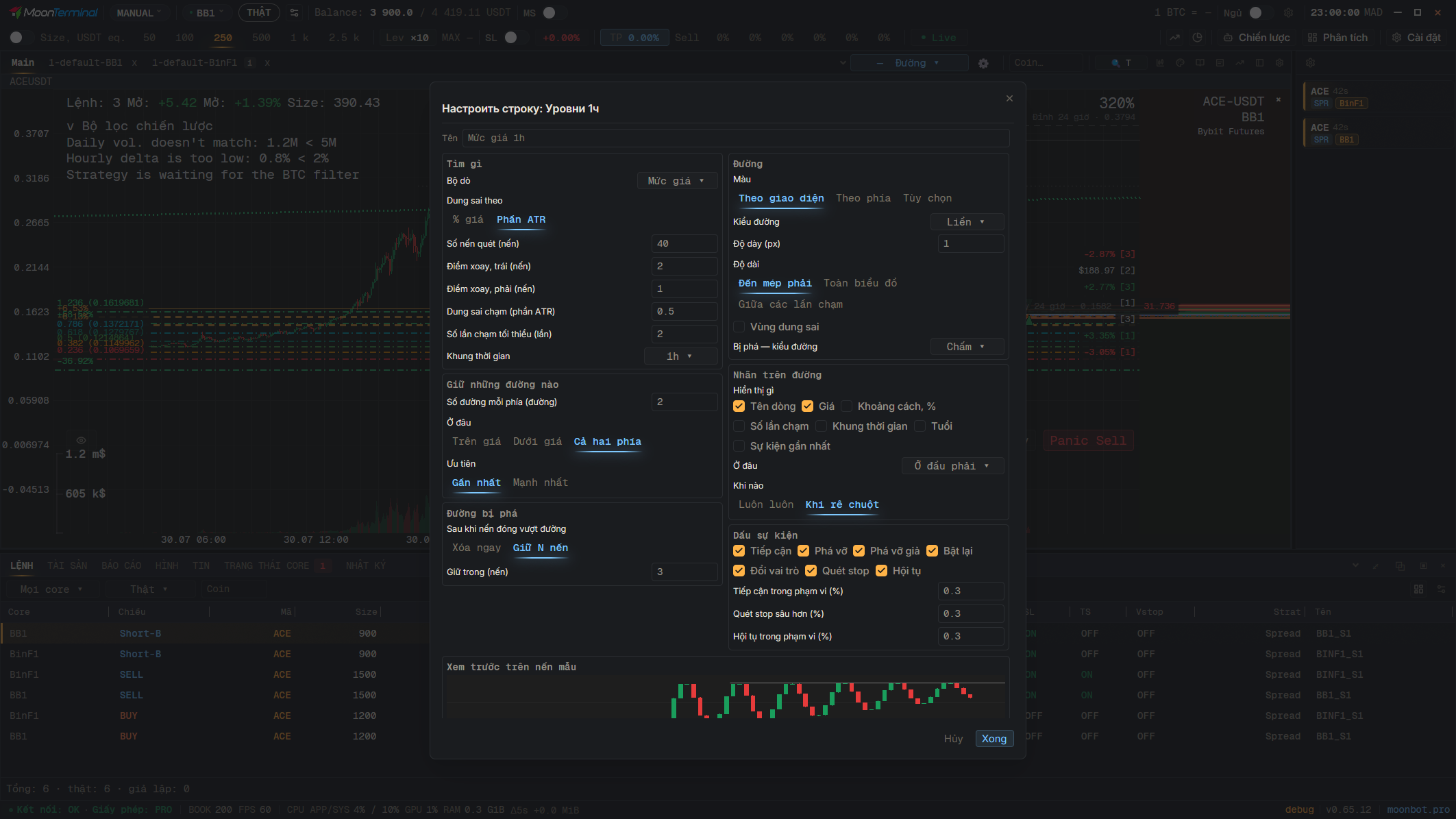
Trên tab Main, ở thanh phía trên biểu đồ có nút “Hình tự động”. Trong cửa sổ của nó, ô “Hiện hình tự động” bật và tắt tất cả đường cùng lúc, các dòng vẫn được giữ lại. “Độ trong” (10–100 %, mặc định 40 %) làm nhạt hoặc đậm toàn bộ khối cùng lúc: đường, nhãn và vùng; đường được ghim như hình thì vẫn vẽ với độ đậm đầy đủ. Mỗi dòng là một kiểu đường với cài đặt riêng. Ngay từ đầu có bốn dòng: “Mức 1h”, “Đường nghiêng 1h”, “Thu hẹp” (trên nến 15 phút) và “Tối đa và tối thiểu 24h” — bộ này được chọn để đủ lịch sử mà terminal có cho bất kỳ coin nào. Ở dòng “Lên” và “Xuống” đổi thứ tự, biểu tượng con mắt ẩn và hiện dòng, dấu × xóa dòng. “Thêm” đưa ra các dòng có sẵn (bốn dòng trên, “Mức 4h”, “Tối đa và tối thiểu hôm qua”, “Đường nghiêng”, “POC / VAH / VAL 24h”, “Mức theo kỳ”, “Giá tròn”, “Tam giác”, “Kênh”, “Cờ”, “Đỉnh đôi”) hoặc một dòng mới với bộ tìm đúng loại; “Đặt lại” trả về bộ ban đầu. Nhấp vào tên dòng sẽ mở trình chỉnh sửa của nó; tên của dòng có sẵn đi theo cài đặt của nó: đổi kỳ thành “Hôm qua (UTC)” thì dòng có tên “…hôm qua”, đổi khung thời gian của “Mức 1h” thì thành “Mức 4h” hoặc chỉ còn “Mức”. Trong “Tìm gì” là bộ tìm và các trường của nó (với mức là độ sâu tìm, đảo chiều, dung sai và số lần chạm tối thiểu; dung sai đặt theo % giá hoặc theo phần ATR — công tắc “Dung sai theo”; với tối đa và tối thiểu cũng như hồ sơ khối lượng là “Kỳ”: 4, 12, 24 hoặc 48 giờ tính đến thời điểm hiện tại, hoặc các mục theo lịch “Hôm nay”, “Hôm qua”, “Tuần này”, “Tuần trước” theo UTC), “Khung thời gian” (riêng hoặc “Tự động” theo tỷ lệ biểu đồ). Trong “Giữ đường nào” là “Số đường mỗi phía”, “Vị trí” (phía trên giá, phía dưới hoặc cả hai phía) và “Ưu tiên” (gần nhất hoặc mạnh; với đường mạnh xuất hiện “Sức mạnh”: theo số lần chạm hoặc theo khối lượng tại các lần chạm). Trong “Đường bị phá” là “Xóa ngay” hoặc “Giữ N nến”. Tiếp theo là “Đường” (màu, kiểu, độ dày, độ dài, vùng dung sai), “Nhãn trên đường” (mặc định hiện khi di chuột vào đường) và “Dấu sự kiện” (tiếp cận, phá vỡ, phá vỡ giả, bật lại, đổi vai trò, quét stop, trùng khung thời gian); ở cuối cửa sổ, phần “Xem trước” trên nến demo cho thấy những gì sẽ được tìm ra với các cài đặt này. “Xong” lưu dòng, “Hủy” đóng trình chỉnh sửa mà không thay đổi; nhưng dòng được thêm qua “Thêm” đã nằm trong danh sách và vẫn còn sau khi “Hủy” — hãy xóa nó bằng dấu ×. Hình tự động được vẽ trên biểu đồ của cửa sổ chính — trên biểu đồ chính và các tab trên thanh phía trên nó, kể cả các tab AddToChart; trong cửa sổ “Hình tự động” đây là chế độ “Chính”. Trong tab được tách thành cửa sổ riêng (chế độ “AddToChart”), trong “So sánh” và trong “Cửa sổ giao dịch”, các dòng này mặc định bị tắt — bật chúng bằng ô “Hiện hình tự động” trong cửa sổ “Hình tự động” của biểu đồ đó hoặc bằng nút ⧉. Để cho chúng bộ của biểu đồ chính, nhấn trong cửa sổ ⧉ “Lưu bộ này cho các kiểu biểu đồ khác”, chọn các kiểu và nhấn “Đặt làm mặc định”. Ẩn hình tự động chỉ trên một coin, không thay đổi cài đặt, bằng nút con mắt ở phía dưới bên trái biểu đồ.
- ACE — Ví dụ ACE: nó sẽ mở trên biểu đồ Main
- Hình tự động — Nút trên thanh phía trên biểu đồ Main
- Hiện hình tự động — Bật và tắt tất cả các dòng cùng lúc
- Hiện hoặc ẩn dòng — Con mắt của dòng
- Thêm — Dòng có sẵn hoặc dòng mới với bộ tìm đúng loại
- Mức 1h — Nhấp vào tên dòng để mở trình chỉnh sửa của nó
- Khung thời gian — Khung thời gian riêng của dòng hoặc “Tự động” theo tỷ lệ
- Dung sai theo — Dung sai chạm theo % giá hoặc theo phần ATR
- Nhập: Số đường mỗi phía — Số đường giữ lại phía trên và phía dưới giá
- Sau khi nến đóng vượt đường — “Xóa ngay” hoặc “Giữ N nến”
- Màu — “Từ chủ đề”, “Theo phía” hoặc “Riêng”
- Xong — Lưu dòng